Community
Comunidade online partindo do presencial
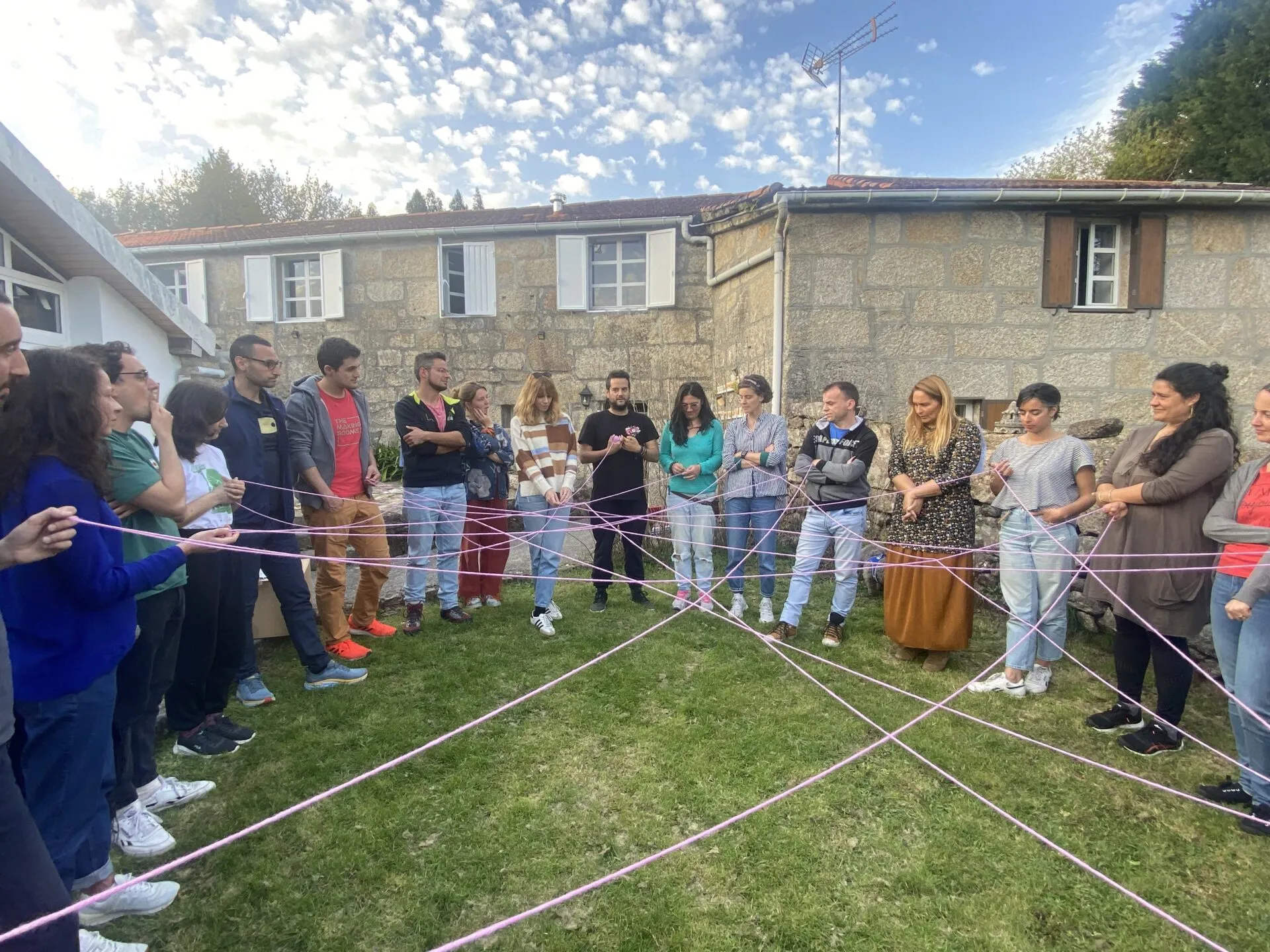
En Anceu Coliving sempre valoramos os vínculos fortes que se crean durante a estadía dos nosos colivers. Pero ao movernos cara a plataformas dixitais aparece un reto novo: como mantemos ese sentido de comunidade no terreo online? Non é unha pregunta que nos afecte só a nós: resoa en comunidades pequenas de todas partes que están pasando do presencial ao dixital.
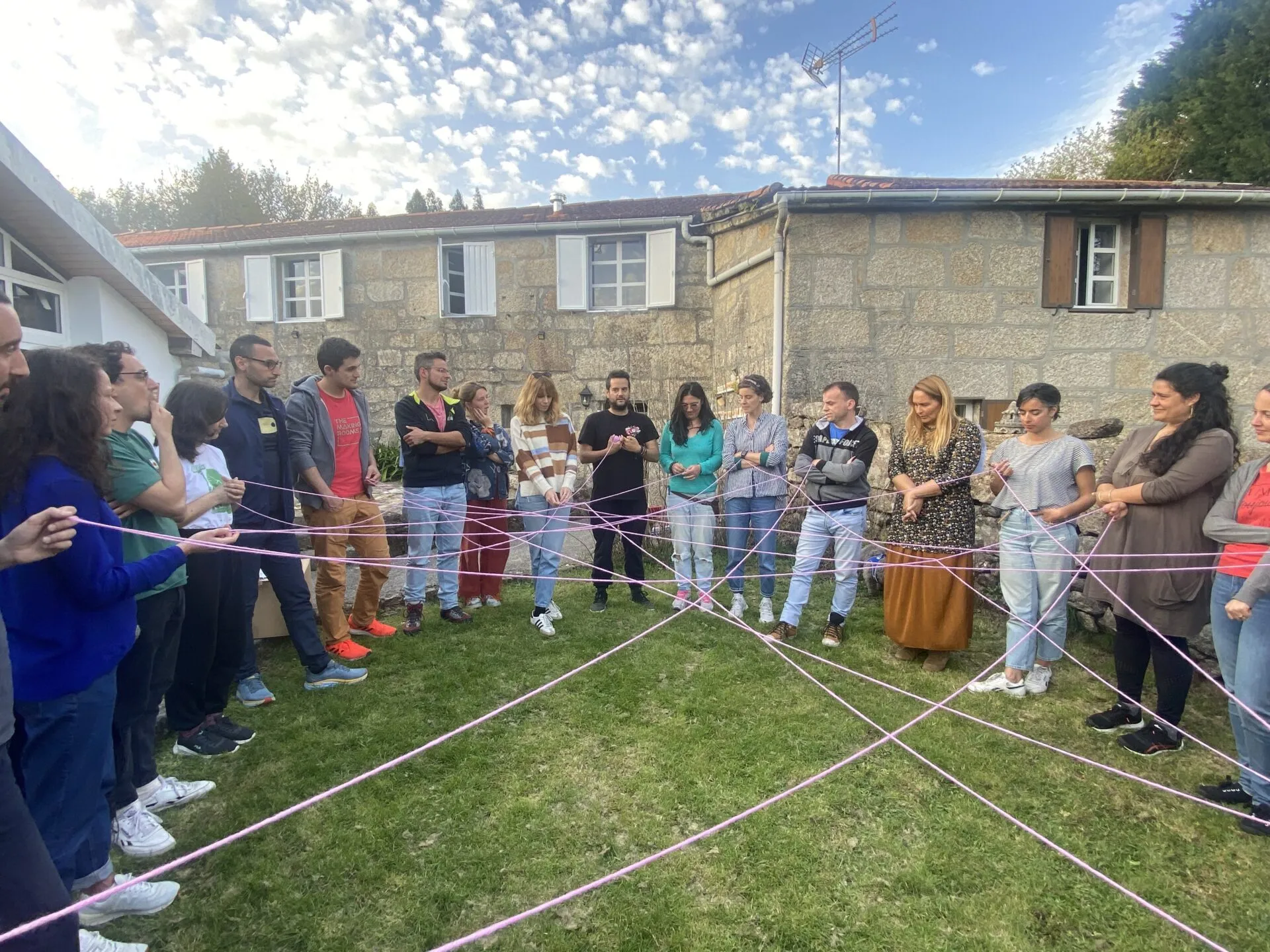
O tema saíu á superficie durante o noso Rural Hacking Workshop aquí en Anceu. Xuntamos xente creativa de toda Europa para falar do impacto das comunidades locais. O obradoiro, do que falamos nun post anterior, ensinounos o importantes que son os encontros cara a cara para construír relacións fortes. Pero tamén abriu unha conversa sobre como manter esas conexións cando non estamos xuntos en persoa.
Comunidade online partindo do presencial é a nosa forma de abordar ese reto. Vai de trasladar a proximidade da comunidade de Anceu a unha contorna dixital. É algo que están intentando moitas comunidades pequenas. Neste post imos ver como ferramentas como Google Forms e Brevo poden axudar nese cambio. Daremos consellos e ideas que serven non só a espazos de coliving coma o noso, senón a calquera grupo ou comunidade que queira seguir conectada nun mundo cada vez máis online.
Imos explorar como manter vivo o espírito da nosa comunidade, asegurándonos de que pasar do presencial ao dixital non signifique perder o trato persoal que fai especiais a sitios coma Anceu Coliving.
Recoñecer a chispa: a influencia de Morgane
Despois de presentar o concepto de levar comunidades presenciais ao mundo online, é importante sinalar de onde veu a inspiración. A semente desta idea plantouna Morgane, cuxo enfoque innovador no Rural Hacking Workshop deixou unha pegada duradeira.
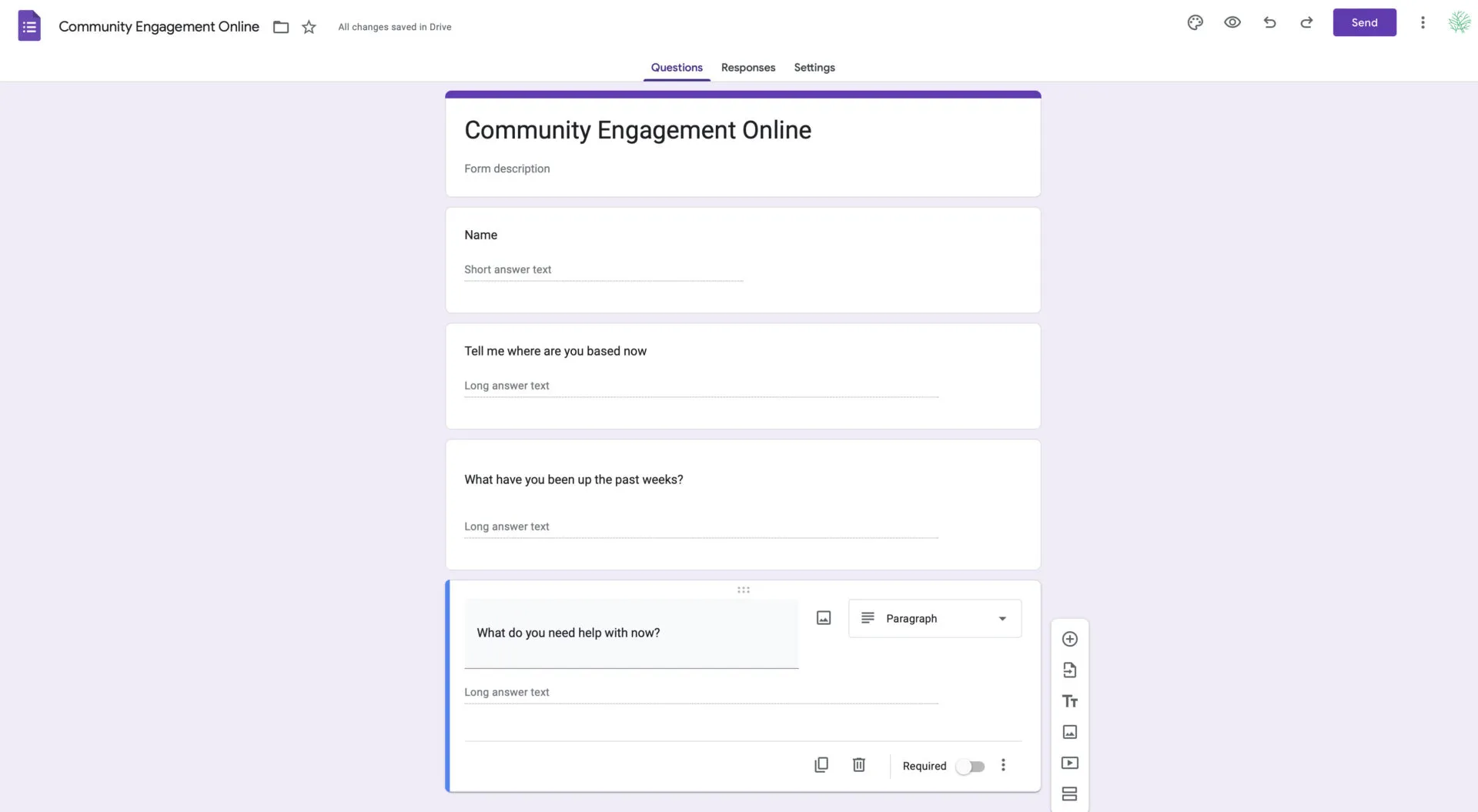
O método de Morgane era simple pero potente. Introduciu un ritual mensual onde os membros da comunidade enchían un formulario contando onde estaban, que estaban a facer e que necesitaban. Ese formulario, aínda que sinxelo, converteuse nunha ferramenta poderosa para manter a comunidade conectada e informada. Despois de recoller as respostas, Morgane recompilábaas nunha newsletter, creando un relato compartido que mantiña vivo o espírito do obradoiro moito despois de que o evento acabase. Gústanos chamarlle o método Form to Newsletter.
Inspirados polo seu método, empezamos a explorar como podiamos adaptar a idea a Anceu Coliving e a comunidades parecidas. Iso levounos á combinación de Google Forms e Brevo: ferramentas accesibles pero potentes para manter e mellorar a comunidade online.
Guía paso a paso para dinamizar a túa comunidade online con Google Forms e Brevo
1. Crea o teu formulario de Google: empeza deseñando un Google Form. Aí é onde vas facer as preguntas clave á túa comunidade. Pensa que queres saber: pode ser como van os seus proxectos, que necesitan ou simplemente como están. Asegúrate de que as preguntas sexan claras e concisas.
2. Exporta as respostas a unha folla de cálculo: cando teñas recollidas algunhas respostas terás que organizalas. En Google Forms, vai a Formulario -> Respostas. Aí verás unha opción para crear unha folla de cálculo (normalmente unha icona verde). Prémea para ligar as respostas do formulario a unha folla nova de Google Sheets. Ese paso asegura que todas as respostas se garden automaticamente na folla.
3. Prepara a túa folla de cálculo: en Google Sheets verás unha lapela chamada “Respostas de formulario 1” cos teus datos. Fai clic dereito nesa lapela e escolle “Duplicar” para crear unha copia. Na lapela duplicada, simplifica os encabezados de columna a títulos dunha soa palabra para que sexa máis doado procesalos: por exemplo “answer1”, “answer2”, “answer3”. Este paso é clave para os seguintes, onde eses nomes de columna se usan como variables.
4. Configura Brevo: agora toca preparar a plantilla de correo en Brevo. Primeiro crea e verifica a túa conta de Brevo. Aquí tes unha guía útil: manual de configuración de Brevo.
5. Crea unha plantilla de correo: en Brevo, vai a Transactional -> Emails -> Templates e preme “New Template”. Enche o nome da plantilla e o asunto, e escolle o deseño que prefiras. Crea un bloque na plantilla que se vaia repetir para cada resposta: ese é o teu “bloque repetido”. Segue esta guía para os pasos en detalle: crear un bloque repetido en Brevo.
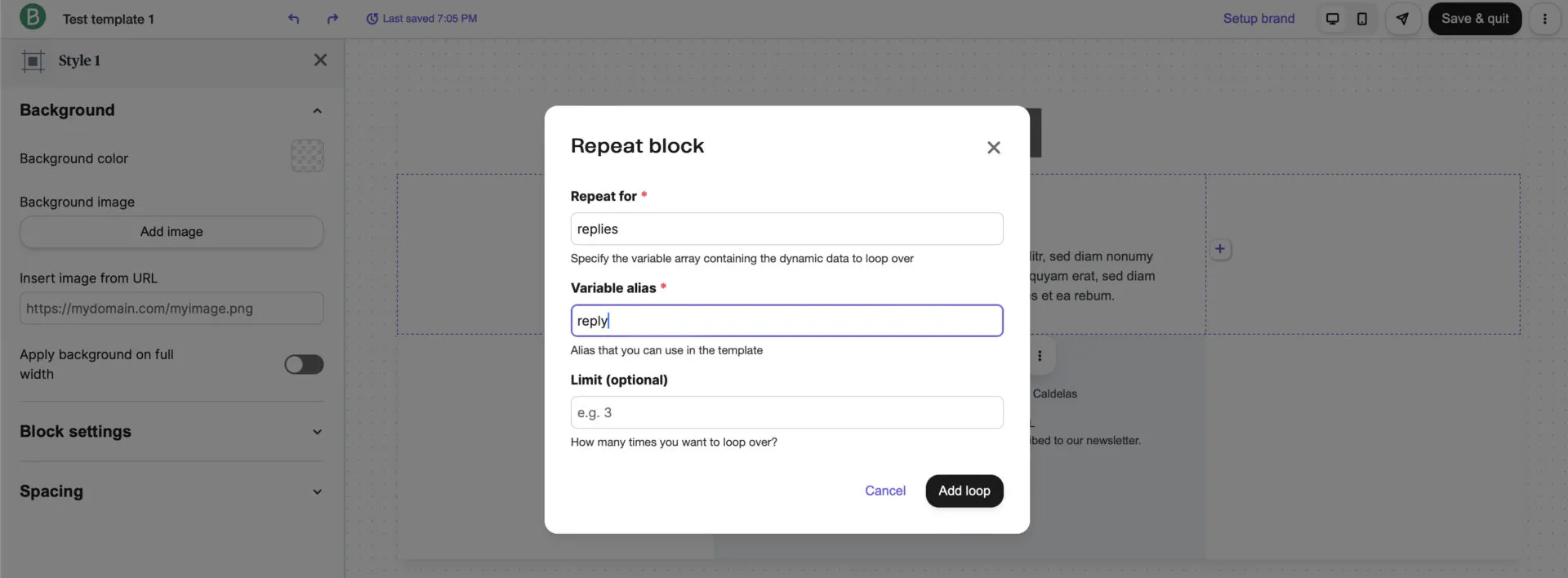
6. Engade variables á túa plantilla: no “Repeat block”, pon “Repeat For” a replies, con “Variable Alias” como reply e sen límite. Engade as túas variables (por exemplo “answer1”, “answer2”, “answer3”) para que se correspondan coas columnas da túa folla. Garda e activa a plantilla.
7. Consegue o ID de plantilla e a API key: garda a túa plantilla e anota o seu número de ID. Despois crea unha API key nos axustes de API de Brevo. Garda esa clave a salvo e non a compartas.
8. A parte artesanal: enviar o correo: cando queiras mandar unha actualización, copia as filas relevantes da lapela “Respostas de formulario 1” á túa lapela duplicada. Exporta esa lapela como CSV (Ficheiro -> Descargar -> Valores separados por comas). Converte o CSV a JSON con este conversor de CSV a JSON. Por último, usa un comando na terminal (en Mac ou Linux) para enviar unha petición curl a Brevo, metendo a túa API key e os datos JSON.
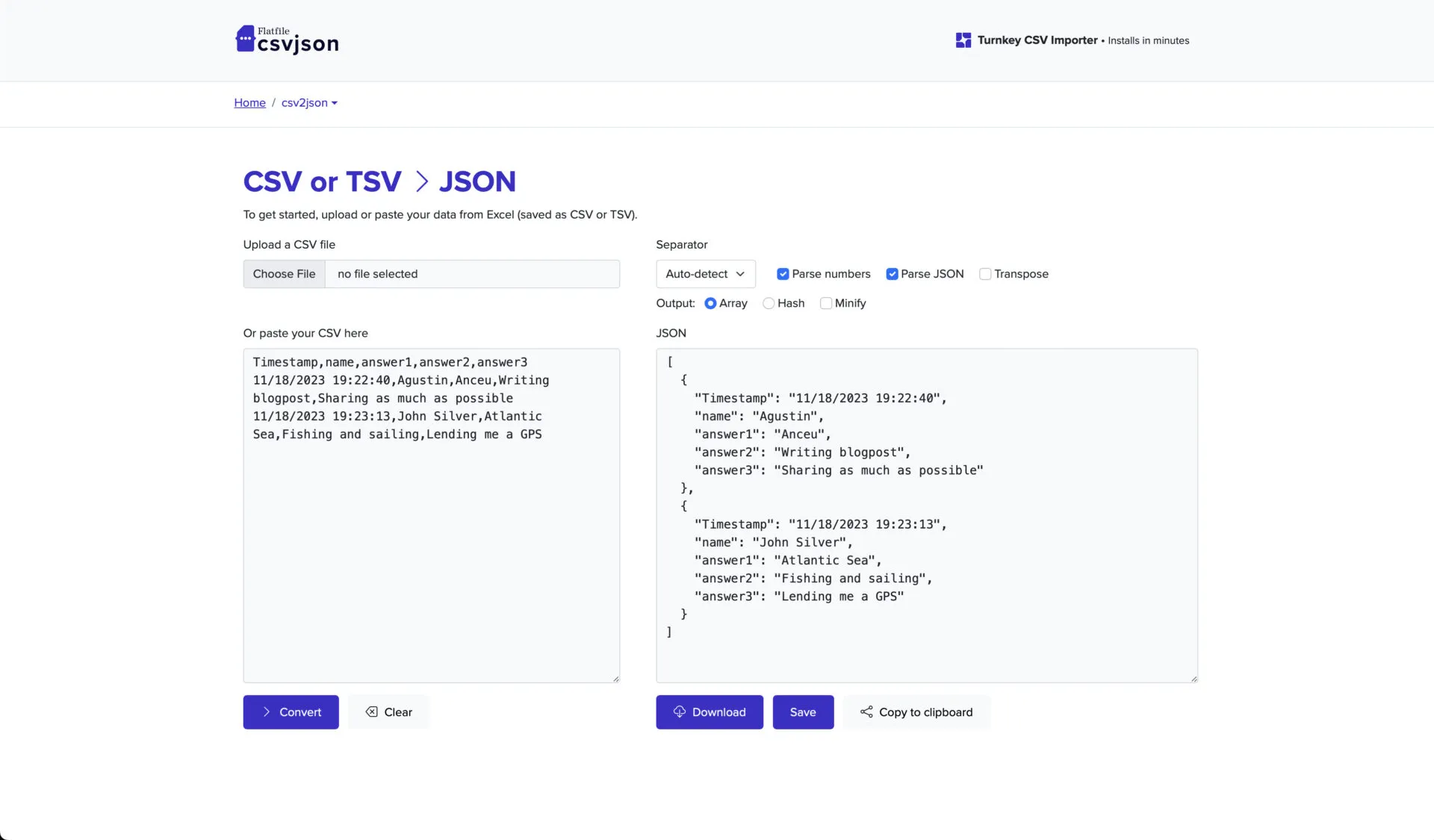
Aquí tes un exemplo da petición curl. Lembra que terás que meter ti algúns datos, como:
- api-key
- nome de quen envía
- correo de quen envía
- o array replies, que sae do csv2json
- os correos en bcc da xente á que llo queres mandar
- templateId: sae da lista de plantillas de Brevo.
curl --request POST  \
--url https://api.brevo.com/v3/smtp/email \
--header 'accept: application/json' \
--header 'api-key: [Your-API-Key]' \
--header 'content-type: application/json' \
--data '{
    "sender": {
        "name": "Sender Name",
        "email": "info@company.com"
    },
    "params": {
        "replies": [
            {
                "name": "Agustin",
                "answer1": "Anceu",
                "answer2": "Writing blogpost",
                "answer3": "Sharing as much as possible"
            },
            {
                "name": "John Silver",
                "answer1": "Atlantic Sea",
                "answer2": "Fishing and sailing",
                "answer3": "Lending me a GPS"
            }
        ]
    },
    "bcc": [
        {"email": "agustin@anceu.com"},
        {"email": "john-silver@anceu.com"}
    ],
    "to": [
        {"email": "info@company.com"}
    ],
    "templateId": 2
}'
Aí tes o proceso completo para montar o teu propio sistema Form to Newsletter. Se che queda algunha dúbida, escríbeme a hello@anceu.com e axúdoche encantado.