Community
Comunidad online partiendo de lo presencial
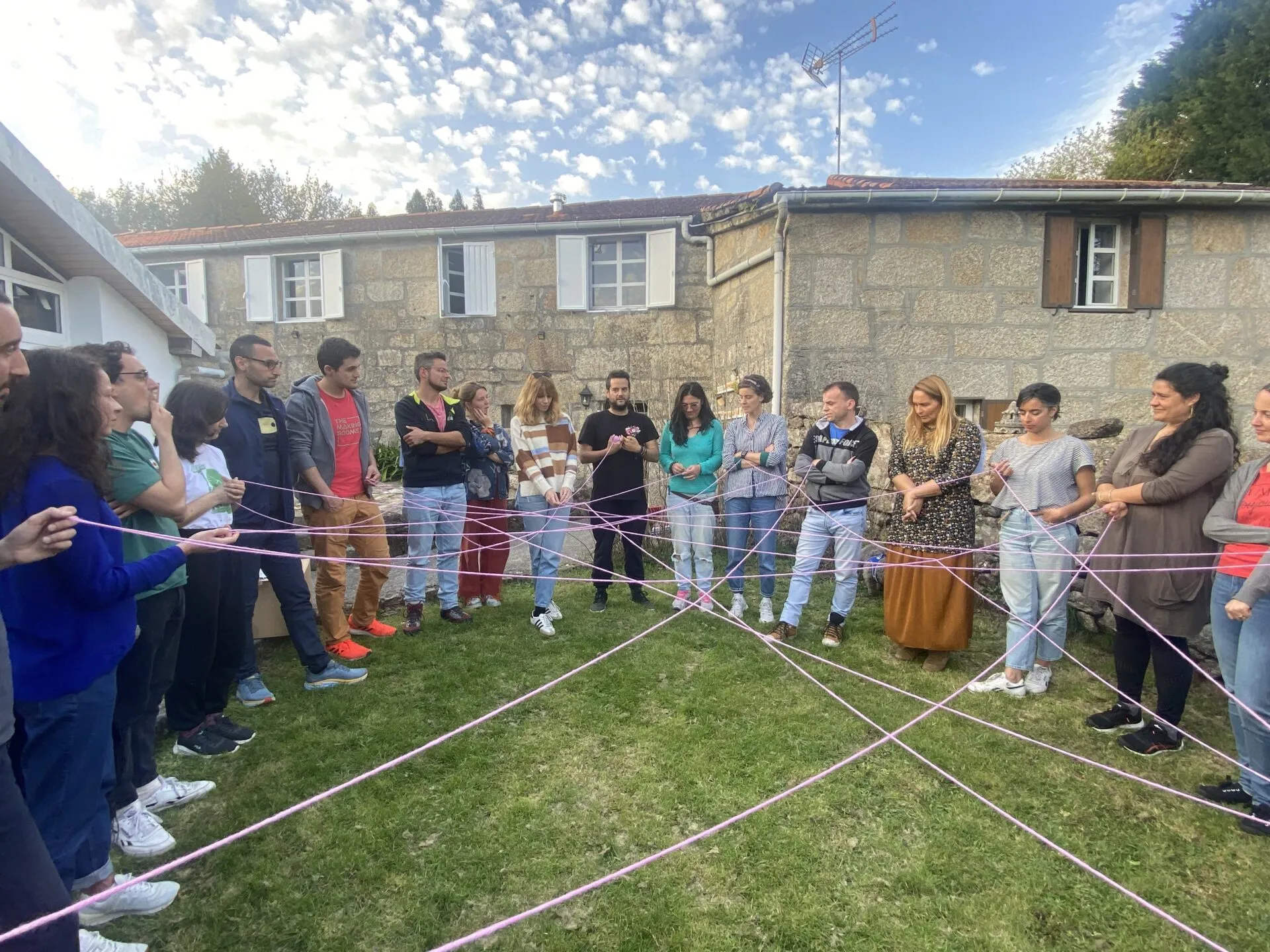
En Anceu Coliving siempre hemos valorado los vínculos fuertes que se crean durante la estancia de nuestros colivers. Pero al movernos hacia plataformas digitales aparece un reto nuevo: ¿cómo mantenemos ese sentido de comunidad en el terreno online? No es una pregunta que nos afecte sólo a nosotros: resuena en comunidades pequeñas de todas partes que están pasando de lo presencial a lo digital.
El tema salió a la superficie durante nuestro Rural Hacking Workshop aquí en Anceu. Juntamos a gente creativa de toda Europa para hablar del impacto de las comunidades locales. El taller, del que hablamos en un post anterior, nos enseñó lo importantes que son los encuentros cara a cara para construir relaciones fuertes. Pero también abrió una conversación sobre cómo mantener esas conexiones cuando no estamos juntos en persona.
Comunidad online partiendo de lo presencial es nuestra forma de abordar ese reto. Va de trasladar la cercanía de la comunidad de Anceu a un entorno digital. Es algo que están intentando muchas comunidades pequeñas. En este post vamos a ver cómo herramientas como Google Forms y Brevo pueden ayudar en ese cambio. Daremos consejos e ideas que sirven no sólo a espacios de coliving como el nuestro, sino a cualquier grupo o comunidad que quiera seguir conectada en un mundo cada vez más online.
Vamos a explorar cómo mantener vivo el espíritu de nuestra comunidad, asegurándonos de que pasar de lo presencial a lo digital no signifique perder el trato personal que hace especiales a sitios como Anceu Coliving.
Reconocer la chispa: la influencia de Morgane
Después de presentar el concepto de llevar comunidades presenciales al mundo online, es importante señalar de dónde vino la inspiración. La semilla de esta idea la plantó Morgane, cuyo enfoque innovador en el Rural Hacking Workshop dejó una huella duradera.
El método de Morgane era simple pero potente. Introdujo un ritual mensual donde los miembros de la comunidad rellenaban un formulario contando dónde estaban, qué estaban haciendo y qué necesitaban. Ese formulario, aunque sencillo, se convirtió en una herramienta poderosa para mantener a la comunidad conectada e informada. Después de recoger las respuestas, Morgane las recopilaba en una newsletter, creando un relato compartido que mantenía vivo el espíritu del taller mucho después de que el evento hubiese terminado. Nos gusta llamarlo el método Form to Newsletter.
Inspirados por su método, empezamos a explorar cómo podíamos adaptar la idea a Anceu Coliving y a comunidades parecidas. Eso nos llevó a la combinación de Google Forms y Brevo: herramientas accesibles pero potentes para mantener y mejorar la comunidad online.
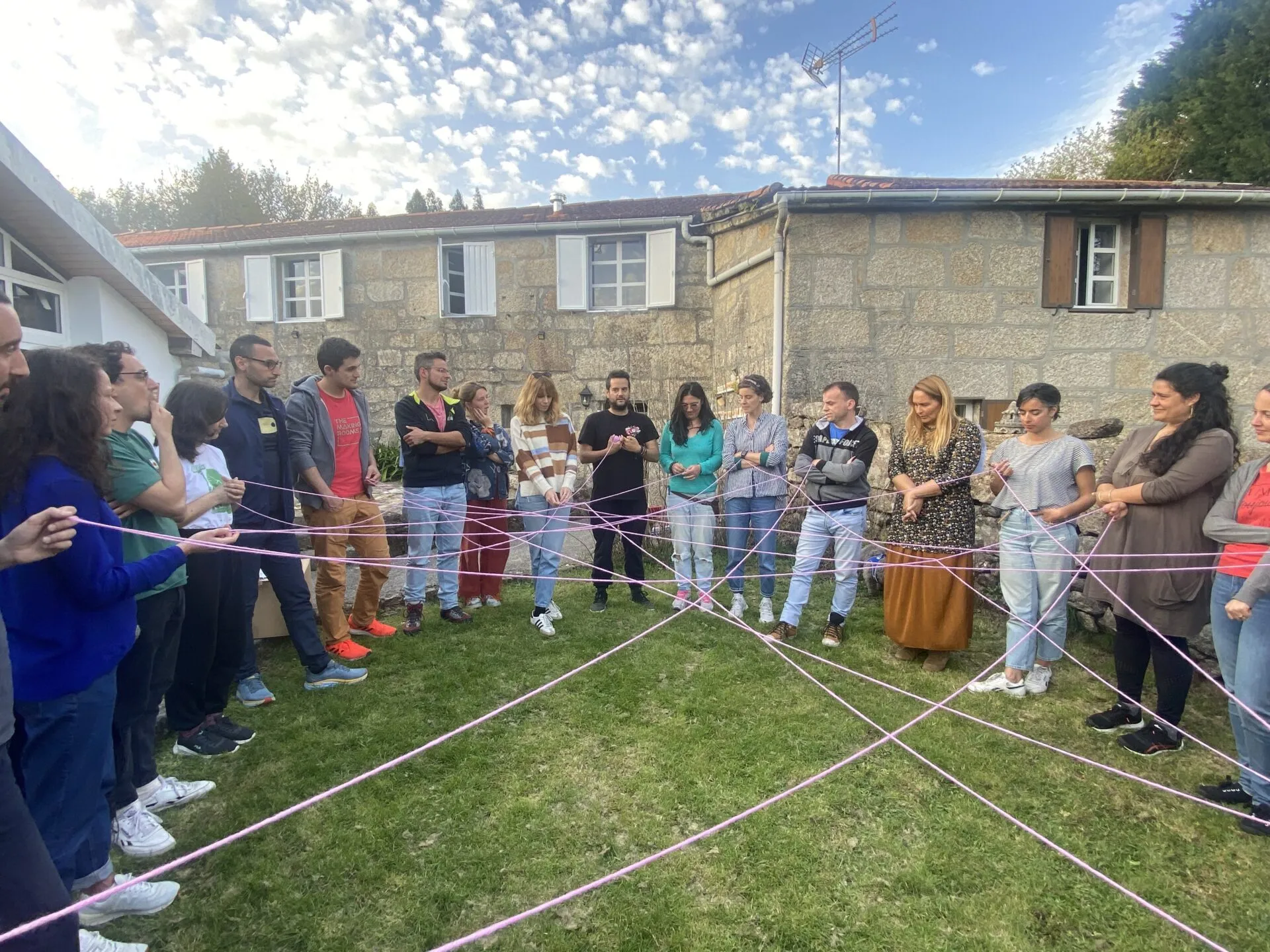
Guía paso a paso para dinamizar tu comunidad online con Google Forms y Brevo
1. Crea tu formulario de Google: empieza diseñando un Google Form. Ahí es donde vas a hacer las preguntas clave a tu comunidad. Piensa qué quieres saber: puede ser cómo van sus proyectos, qué necesitan o simplemente cómo están. Asegúrate de que las preguntas sean claras y concisas.
2. Exporta las respuestas a una hoja de cálculo: cuando hayas recogido algunas respuestas tendrás que organizarlas. En Google Forms, ve a Formulario -> Respuestas. Ahí verás una opción para crear una hoja de cálculo (normalmente un icono verde). Púlsala para enlazar las respuestas del formulario a una hoja nueva de Google Sheets. Ese paso asegura que todas las respuestas se guarden automáticamente en la hoja.
3. Prepara tu hoja de cálculo: en Google Sheets verás una pestaña llamada “Respuestas de formulario 1” con tus datos. Haz clic derecho en esa pestaña y elige “Duplicar” para crear una copia. En la pestaña duplicada, simplifica los encabezados de columna a títulos de una sola palabra para que sea más fácil procesarlos: por ejemplo “answer1”, “answer2”, “answer3”. Este paso es clave para los siguientes, donde esos nombres de columna se usan como variables.
4. Configura Brevo: ahora toca preparar la plantilla de correo en Brevo. Primero crea y verifica tu cuenta de Brevo. Aquí tienes una guía útil: manual de configuración de Brevo.
5. Crea una plantilla de correo: en Brevo, ve a Transactional -> Emails -> Templates y pulsa “New Template”. Rellena el nombre de la plantilla y el asunto, y elige el diseño que prefieras. Crea un bloque en la plantilla que se vaya a repetir para cada respuesta: ése es tu “bloque repetido”. Sigue esta guía para los pasos en detalle: crear un bloque repetido en Brevo.
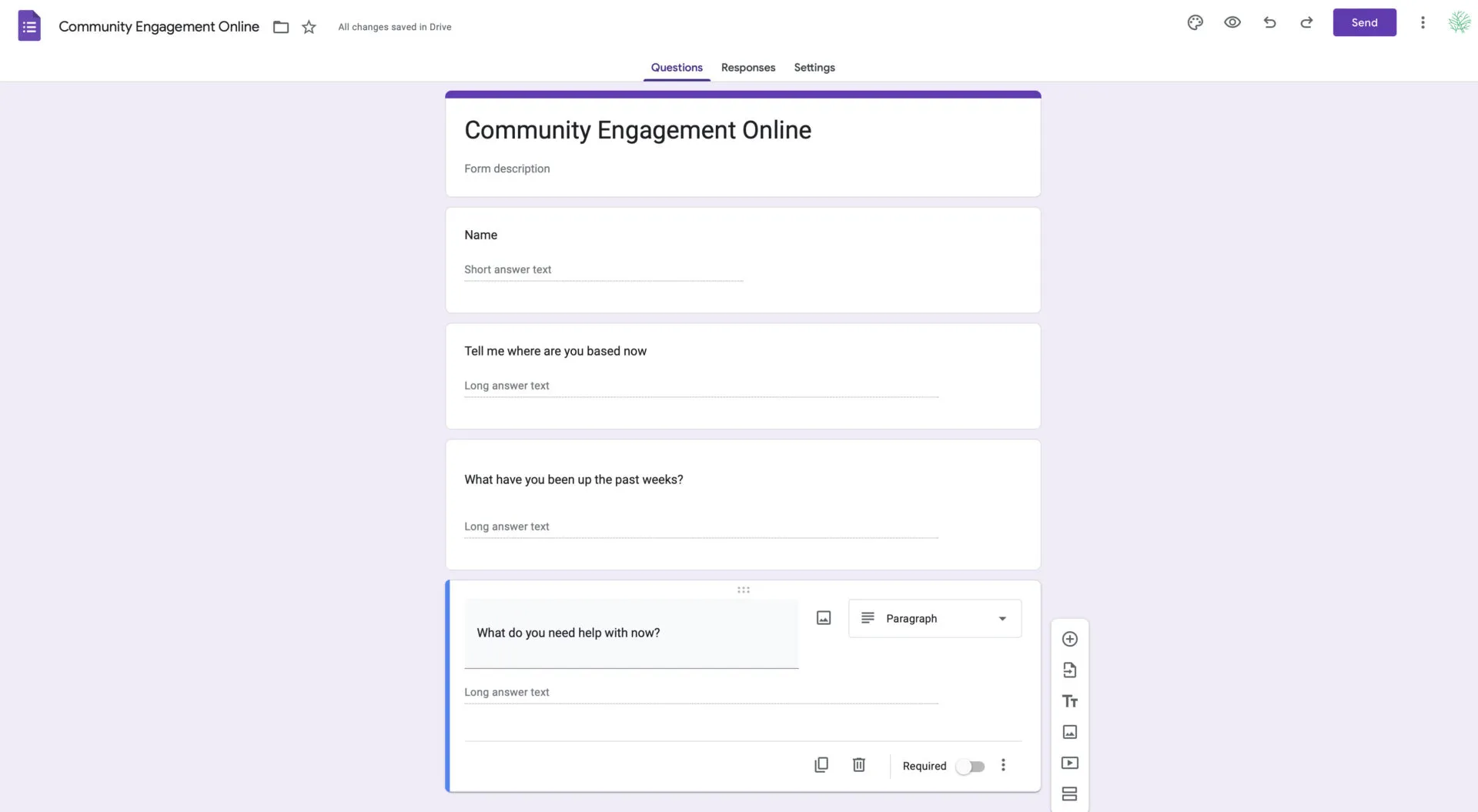
6. Añade variables a tu plantilla: en el “Repeat block”, pon “Repeat For” a replies, con “Variable Alias” como reply y sin límite. Añade tus variables (por ejemplo “answer1”, “answer2”, “answer3”) para que se correspondan con las columnas de tu hoja. Guarda y activa la plantilla.
7. Consigue el ID de plantilla y la API key: guarda tu plantilla y anota su número de ID. Después crea una API key en los ajustes de API de Brevo. Guarda esa clave a salvo y no la compartas.
8. La parte artesanal: enviar el correo: cuando quieras mandar una actualización, copia las filas relevantes de la pestaña “Respuestas de formulario 1” a tu pestaña duplicada. Exporta esa pestaña como CSV (Archivo -> Descargar -> Valores separados por comas). Convierte el CSV a JSON con este conversor de CSV a JSON. Por último, usa un comando en la terminal (en Mac o Linux) para enviar una petición curl a Brevo, metiendo tu API key y los datos JSON.
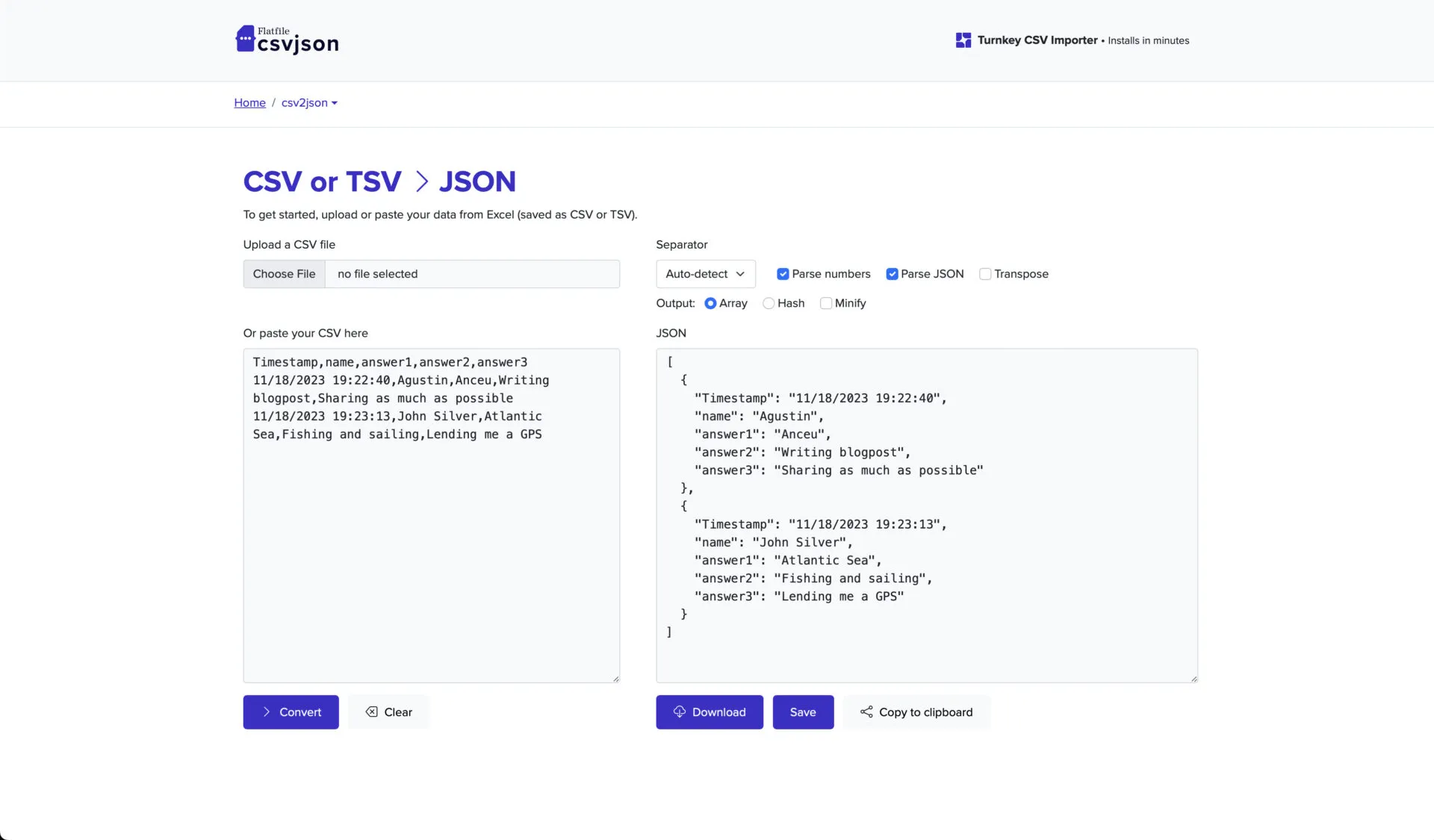
Aquí tienes un ejemplo de la petición curl. Recuerda que tendrás que meter tú algunos datos, como:
- api-key
- nombre de quien envía
- correo de quien envía
- el array replies, que sale del csv2json
- los correos en bcc de la gente a la que se lo quieres mandar
- templateId: sale de la lista de plantillas de Brevo.
curl --request POST  \
--url https://api.brevo.com/v3/smtp/email \
--header 'accept: application/json' \
--header 'api-key: [Your-API-Key]' \
--header 'content-type: application/json' \
--data '{
    "sender": {
        "name": "Sender Name",
        "email": "info@company.com"
    },
    "params": {
        "replies": [
            {
                "name": "Agustin",
                "answer1": "Anceu",
                "answer2": "Writing blogpost",
                "answer3": "Sharing as much as possible"
            },
            {
                "name": "John Silver",
                "answer1": "Atlantic Sea",
                "answer2": "Fishing and sailing",
                "answer3": "Lending me a GPS"
            }
        ]
    },
    "bcc": [
        {"email": "agustin@anceu.com"},
        {"email": "john-silver@anceu.com"}
    ],
    "to": [
        {"email": "info@company.com"}
    ],
    "templateId": 2
}'
Ahí tienes el proceso completo para montar tu propio sistema Form to Newsletter. Si te queda alguna duda, escríbeme a hello@anceu.com y te ayudo encantado.